
Teilnehmerliste Vorlage für Kurse
Kostenlos als PDF, Excel und Word – ohne Anmeldung. Gebaut für Kurse, Training und Camps: mit Notfallkontakt, Kontakt der Eltern und einer Spalte für die Bezahlung.
Oder gleich digital: Die Liste entsteht automatisch aus deinen Buchungen. Kostenlos starten
Inhalt
Was gehört in eine Teilnehmerliste?
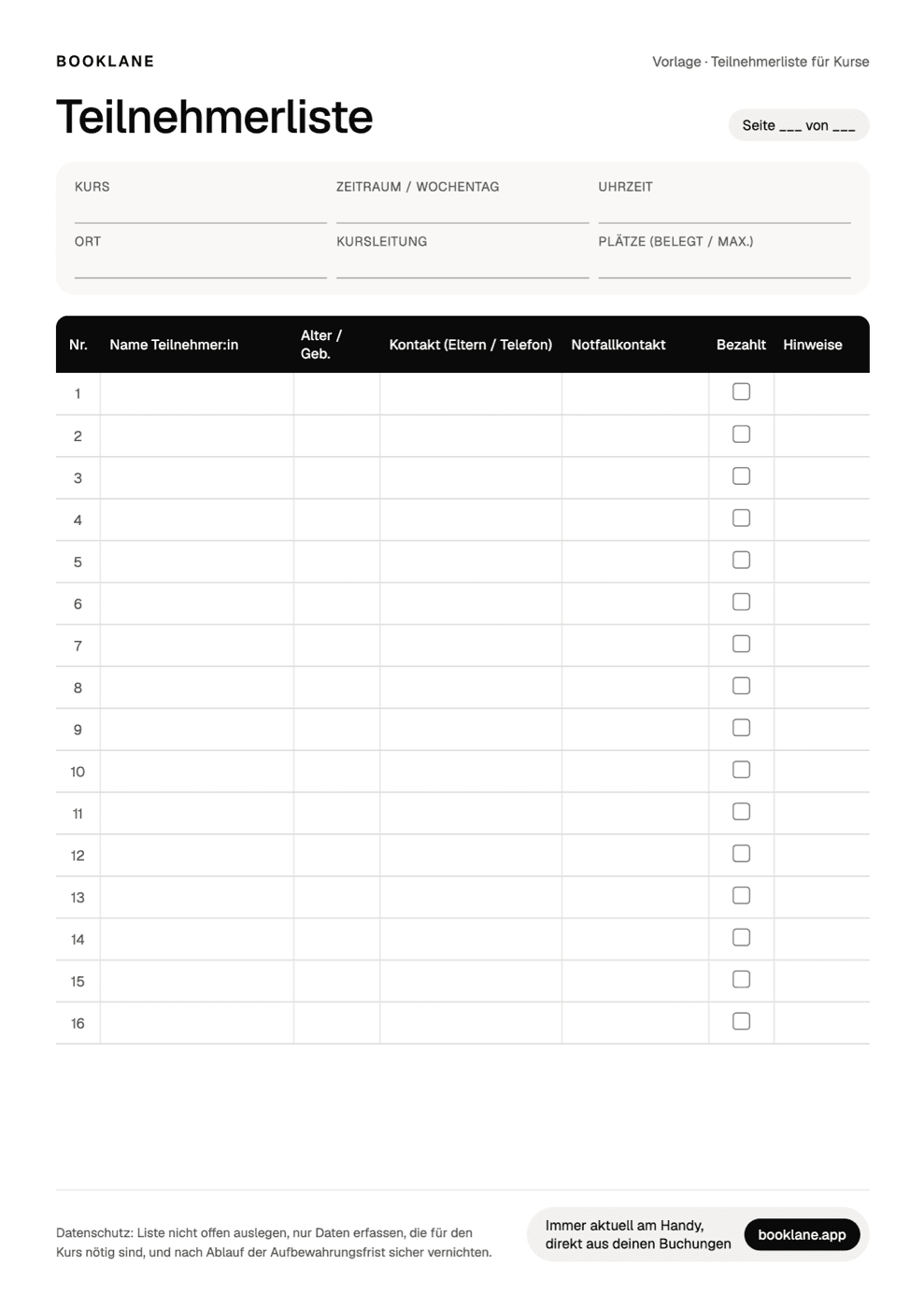
Eine Teilnehmerliste beantwortet am Kursort drei Fragen: Wer ist angemeldet, wie erreiche ich die Familie, und ist alles bezahlt? Diese Felder reichen dafür:
- Kursdaten im KopfKurs, Zeitraum, Uhrzeit, Ort und Kursleitung – damit die Liste auch dann eindeutig ist, wenn sie im Ordner neben anderen liegt.
- Name der Teilnehmerin oder des TeilnehmersBei Kinderkursen der Name des Kindes, nicht der Eltern. So stimmt die Liste mit der Gruppe überein, die vor dir steht.
- Alter oder GeburtsdatumWichtig für die Einteilung in Altersgruppen und Jahrgänge. Das Alter reicht oft – erfasse das Geburtsdatum nur, wenn du es wirklich brauchst.
- Kontakt der ElternEine Telefonnummer, unter der jemand während des Kurses erreichbar ist – etwa wenn ein Kind nicht abgeholt wird.
- NotfallkontaktEine zweite Person, falls die Eltern nicht erreichbar sind. Die Nummer muss am Kursort griffbereit sein, nicht im Büro.
- BezahltEin Häkchen pro Person. So siehst du ohne Kontoauszug, wer die Kursgebühr noch nicht überwiesen hat.
- HinweiseAllergien, Medikamente oder wer ein Kind abholen darf. Nur eintragen, was die Kursleitung für den Kurs wissen muss.
So geht’s
So nutzt du die Vorlage
Drei Formate, eine Struktur: Das PDF ist fertig zum Ausdrucken, Excel und Word kannst du am Rechner ausfüllen und anpassen.
- 01Herunterladen und ausdruckenDas PDF ist fertig zum Ausdrucken. Mit Excel oder Word füllst du die Liste am Rechner aus und druckst sie dann.
- 02Pro Kurs eine ListeJede Gruppe bekommt ihre eigene Liste. Bei mehr als 16 Personen nimmst du eine zweite Seite und nummerierst sie oben.
- 03Vor jedem Kurstermin abgleichenNachmeldungen und Absagen trägst du sofort ein – sonst arbeitet die Kursleitung mit einem alten Stand.
- 04Aufbewahren und vernichtenLege die Liste nach Kursende geschützt ab und vernichte sie, sobald du sie nicht mehr brauchst. Mehr dazu unten beim Datenschutz.
Varianten
Varianten nach Kursart
Die Vorlage deckt die Felder ab, die jeder Kurs braucht. Je nach Kursart lohnt sich eine Zusatzspalte – in der Word- oder Excel-Datei ersetzt du dafür einfach die Spalte „Hinweise“.
Fußballschule und Training
- + Jahrgang
- + Trikotgröße
Der Jahrgang entscheidet über die Gruppe, die Trikotgröße brauchst du spätestens vor dem ersten Turnier.
Booklane für FußballschulenFeriencamp
- + Abholberechtigte
- + Allergien
Beim Abholen zählt, wer das Kind mitnehmen darf. Allergien müssen Betreuende beim Mittagessen kennen.
Booklane für FeriencampsEltern-Kind-Kurs
- + Name Kind und Elternteil
- + Alter in Monaten
Bei Babykursen zählen Monate, nicht Jahre. Und der Elternteil ist Teil der Anmeldung.
Booklane für Eltern-Kind-KursePräventions- und Fitnesskurs
- + Krankenkasse
- + Teilnahmebescheinigung
Viele Teilnehmende reichen die Bescheinigung bei ihrer Krankenkasse ein. Eine Spalte zeigt dir, wer sie schon bekommen hat.
Booklane für Pilates-StudiosDatenschutz
Datenschutz bei der Teilnehmerliste
Gerade bei Kinderkursen enthält die Liste personenbezogene Daten. Vier Punkte, die du beachten solltest. Das ist keine Rechtsberatung.
- Nicht offen auslegen
- Eine Teilnehmerliste mit Telefonnummern und Geburtsdaten gehört nicht auf den Tisch am Eingang. Zum Abhaken reicht eine Liste nur mit Namen.
- Nur erfassen, was der Kurs braucht
- Die DSGVO verlangt Datenminimierung. Frag ab, was du für Durchführung, Sicherheit und Abrechnung brauchst – nicht mehr.
- Gesundheitsangaben besonders schützen
- Allergien oder Medikamente sind Gesundheitsdaten. Gib sie nur an die Kursleitung weiter, die sie wirklich braucht.
- Aufbewahren und vernichten
- Bewahre die Liste nur so lange auf, wie du sie für einen bestimmten Zweck brauchst. Danach gehört sie in den Schredder, nicht ins Altpapier.
Papier oder digital
Wann die Papierliste reicht – und wann nicht mehr
Für einen Kurs mit einer Kursleitung ist die Vorlage eine gute Lösung: kostenlos, sofort einsetzbar, ohne neues Tool. Schwierig wird es, wenn mehrere Gruppen und Trainer dazukommen.
Der Ausdruck veraltet
Zwischen Ausdruck und Kursbeginn kommen Nachmeldungen und Absagen. Die Liste in der Hand stimmt dann nicht mehr.
Notfallnummern fehlen am Platz
Liegt die Liste im Büro oder bei der anderen Kursleitung, fehlt die Nummer genau dann, wenn du sie brauchst.
Listen wandern per WhatsApp
Damit alle Trainer die Daten haben, werden Fotos und Excel-Dateien verschickt – bei Kinderdaten ein Datenschutzrisiko.
Doppelte Arbeit
Die Anmeldungen kommen per Mail oder Formular und werden dann noch einmal von Hand in die Liste übertragen.
Teilnehmerliste auf Papier oder in Excel und in Booklane im Vergleich
- Kosten
- Papier oder ExcelKostenlos
- Booklane0 € Grundgebühr, Einrichtung und Umzug kostenlos
- Aktualität
- Papier oder ExcelStand des letzten Ausdrucks
- BooklaneNeue Buchungen und Absagen sind sofort drin
- Am Kursort
- Papier oder ExcelNur wenn jemand den Ausdruck dabei hat
- BooklaneIm Browser am Handy, ohne App-Installation
- Mehrere Trainer
- Papier oder ExcelKopien oder Dateien verschicken
- BooklaneJede Kursleitung sieht nur ihre Gruppen
- Datenschutz
- Papier oder ExcelHängt davon ab, wo die Kopien landen
- BooklaneServer in der EU (Frankfurt), Felder pro Kursleitung freigeben
- Sinnvoll für
- Papier oder ExcelEinen Kurs, eine Kursleitung
- BooklaneMehrere Gruppen, Trainer oder Standorte
| Papier oder Excel | Booklane | |
|---|---|---|
| Kosten | Kostenlos | 0 € Grundgebühr, Einrichtung und Umzug kostenlos |
| Aktualität | Stand des letzten Ausdrucks | Neue Buchungen und Absagen sind sofort drin |
| Am Kursort | Nur wenn jemand den Ausdruck dabei hat | Im Browser am Handy, ohne App-Installation |
| Mehrere Trainer | Kopien oder Dateien verschicken | Jede Kursleitung sieht nur ihre Gruppen |
| Datenschutz | Hängt davon ab, wo die Kopien landen | Server in der EU (Frankfurt), Felder pro Kursleitung freigeben |
| Sinnvoll für | Einen Kurs, eine Kursleitung | Mehrere Gruppen, Trainer oder Standorte |
Ehrlich gesagt: Wenn du einen einzigen Kurs selbst leitest, reicht die Vorlage völlig.
Liste automatisch aus deinen Buchungen
In Booklane buchen Familien online, und deine Kursleitung hat die aktuelle Liste am Handy – mit Notfallkontakt und Anwesenheit zum Abhaken.
0 € GrundgebührKostenlose Einrichtung & UmzugKeine LaufzeitServer in der EU
Fragen & Antworten
Häufige Fragen zur Teilnehmerliste
Ist die Teilnehmerliste Vorlage kostenlos?
Ja. Du lädst sie ohne Anmeldung und ohne E-Mail-Adresse herunter – als PDF, Excel und Word – und darfst sie für deine Kurse frei nutzen und anpassen.
Excel, Word oder PDF – welches Format passt?
Das PDF ist zum Ausdrucken und Ausfüllen von Hand. Mit Excel füllst du die Liste am Rechner aus und kannst sortieren. Word nimmst du, wenn du Spalten umbenennen oder dein Logo einfügen willst.
Was ist der Unterschied zwischen Teilnehmerliste und Anwesenheitsliste?
Die Teilnehmerliste sagt, wer angemeldet ist und wie du die Person erreichst. Die Anwesenheitsliste hält fest, wer an welchem Termin da war. Viele Kursanbieter nutzen beide: die Teilnehmerliste einmal pro Kurs, die Anwesenheitsliste über alle Termine.
Darf ich die Teilnehmerliste offen auslegen?
Eine Liste mit Telefonnummern, Geburtsdaten oder Gesundheitsangaben solltest du nicht offen auslegen, denn jeder könnte die Daten der anderen sehen. Zum Eintragen oder Abhaken reicht eine Liste nur mit Namen.
Wie lange muss ich eine Teilnehmerliste aufbewahren?
Eine feste Frist für alle Fälle gibt es nicht. Nach der DSGVO bewahrst du sie nur so lange auf, wie du sie für einen Zweck brauchst. Dient sie als Beleg für die Abrechnung, etwa für Zuschüsse, können längere Fristen gelten. Im Zweifel klärst du das mit deiner Steuerberatung.
Gibt es die Teilnehmerliste auch digital?
Ja. In Booklane entsteht die Teilnehmerliste automatisch aus den Online-Buchungen. Deine Kursleitungen öffnen sie im Browser am Handy, ohne App-Installation. Es gibt keine Grundgebühr.
Kostenlos starten
Die Teilnehmerliste, die sich selbst schreibt
Familien buchen online, die Liste entsteht automatisch – mit Notfallkontakt, immer aktuell am Handy deiner Kursleitung. Leg dein Konto an oder lass uns die Einrichtung im kostenlosen Onboarding übernehmen.
- 1Konto anlegenName, E-Mail und dein Kursangebot – dauert keine zwei Minuten. Keine Kreditkarte.
- 2Kurse einrichtenDirekt danach bist du im Dashboard und legst deine Kurse an – ein Leitfaden zeigt dir jeden Schritt. Oder wir machen es im kostenlosen Onboarding gemeinsam.
- 3Live gehenSobald deine Kurse stehen, prüfen wir kurz und schalten den Verkauf frei – meist am selben oder nächsten Werktag.
Lieber erst reden oder gemeinsam einrichten? Demo buchen
Letzte Aktualisierung: November 2026